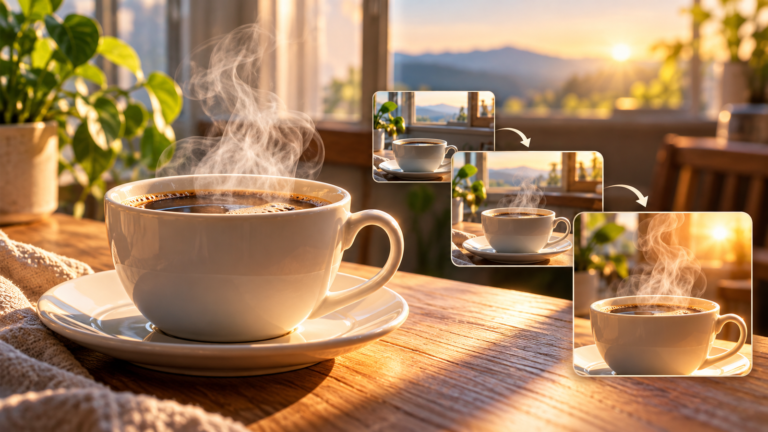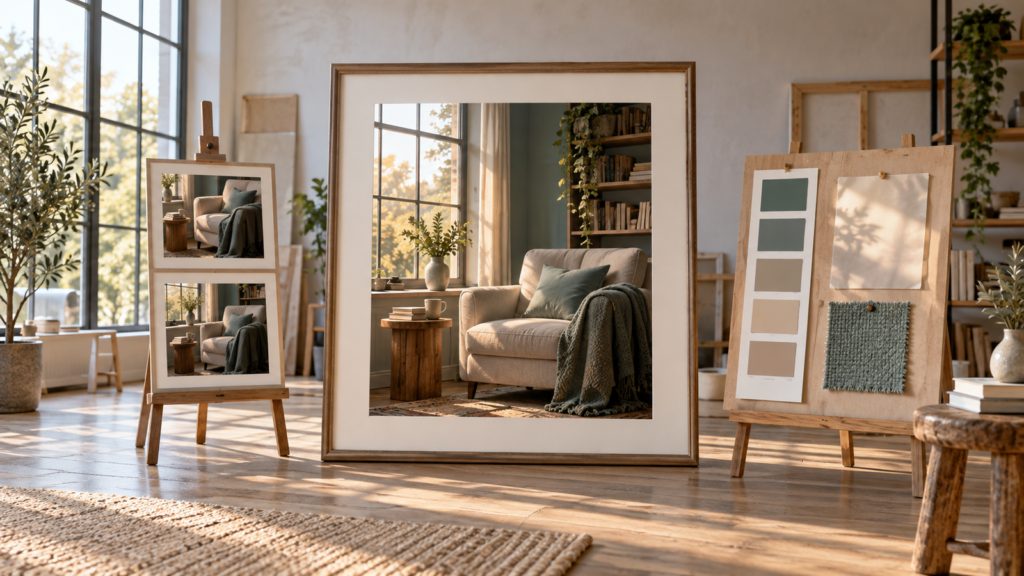
Pides «crea una sala bonita» y recibes una imagen bien acabada, pero con muebles, colores y luz que no eran lo que imaginabas. No faltaba una palabra mágica: faltaban decisiones visuales. Crear imágenes con IA resulta más controlable cuando sabes decir cuál es el asunto, cómo se relacionan los elementos dentro del encuadre, dónde se usará la imagen y qué problema quieres corregir después del primer intento.
Esta guía propone un proceso sencillo: intención, descripción, generación, inspección y ajuste. La idea es que funcione en distintos generadores, sin depender de una lista de comandos prefabricados. Funciones como la referencia, la edición localizada, las proporciones y la transparencia varían según el servicio y el plan; por eso, el método separa lo que puedes describir con lenguaje común de lo que debes confirmar en la herramienta elegida.
¿Qué ocurre cuando pides una imagen a una IA?
Describes una escena y el generador interpreta tus instrucciones para producir una composición visual. La primera versión es una propuesta, no una fotografía de lo que tenías en la cabeza. Cuando la descripción deja decisiones abiertas, la herramienta decide muchos detalles por su cuenta: posición de los objetos, iluminación, cantidad de elementos e incluso ambiente. Eso explica por qué una imagen puede ser técnicamente bonita y aun así no servir para tu objetivo.
No necesitas entender la arquitectura del sistema para empezar. Resulta más útil aprender a observar el resultado: ¿está claro el asunto? ¿El encuadre sirve para el destino de la imagen? ¿Molesta algún detalle inventado? ¿Las proporciones y los colores ayudan a comunicar la idea? Con respuestas concretas, la siguiente instrucción resulta más útil que «hazlo mejor».
Algunos productos ofrecen funciones adicionales. La documentación oficial de imágenes en ChatGPT describe creación, edición, subida de una imagen existente y opciones de proporción en ese servicio. La documentación de Adobe Firefly muestra referencia, proporción y edición en un entorno concreto. Eso confirma que esas funciones existen en determinados contextos, no que todos los generadores las ofrezcan de la misma forma.
Empieza por la idea principal
Seguiremos un ejemplo editorial ficticio: quieres una imagen de un rincón de lectura acogedor junto a una ventana para ilustrar una página. La petición inicial —«crea un rincón de lectura»— comunica el asunto, pero no indica qué rincón, desde dónde lo observamos ni cómo debe aparecer la luz. Si sale una biblioteca oscura o una sala llena de objetos, el generador no necesariamente «se ha equivocado»; muchas decisiones quedaron libres.
Una primera mejora no necesita ser larga: «Crea un rincón de lectura acogedor junto a una ventana, con un sillón claro, luz suave de última hora de la tarde y composición editorial». Ahora hay asunto, objeto principal, entorno y ambiente. El sillón claro evita una elección arbitraria de color; la ventana aporta una fuente de luz; «última hora de la tarde» orienta la temperatura de la escena. Todavía queda espacio para que la herramienta proponga detalles.
Estas peticiones son ejemplos de escritura de prompts. El objetivo es mostrar cómo intenta resolver cada frase una incertidumbre. Si la primera imagen funciona, para. Añadir información por añadir puede volver contradictoria la petición o dificultar la siguiente corrección.
Describe asunto, entorno y composición
Empieza preguntando: ¿qué debe aparecer y qué debe ocurrir? «Un perro» deja casi todo abierto. «Un perro pequeño durmiendo sobre una manta junto a la ventana» ya define sujeto, acción y relación espacial. En una escena sin personas, la acción puede ser la posición de un objeto: bicicleta apoyada en la pared, taza sobre una mesa, cabaña al fondo. Elige pocos detalles decisivos, no una pila de adjetivos.
El entorno añade contexto. «Cafetería» puede dar lugar a espacios muy distintos; «cafetería pequeña de madera clara por la mañana, con luz entrando por las ventanas» delimita lugar, material y horario. En el rincón de lectura, puedes indicar si el sillón está junto a la ventana, si hay libros al fondo y si el espacio debe parecer una casa real o un escenario ilustrado. No es obligatorio rellenar todos los campos: describe solo lo que echarías de menos si se ignorase.
La composición es la organización de lo que aparece dentro del encuadre. Un primer plano acerca el asunto y reduce el contexto; una vista amplia muestra el entorno. Una vista desde arriba destaca la distribución sobre una superficie, mientras que un ángulo a la altura de los ojos acerca la escena a la experiencia de estar en ella. Un encuadre central destaca un objeto; desplazarlo lateralmente puede dejar espacio vacío para un título que se añadirá después. «Espacio negativo» es simplemente esa zona menos ocupada, no una parte defectuosa de la imagen.
En el ejemplo, si el sillón aparece cortado, pide un encuadre más abierto y la pieza entera visible. Si desaparece la ventana, di «sillón a la derecha, ventana claramente visible a la izquierda». Relaciones como «cerca», «detrás», «en primer término» y «al fondo» suelen ayudar más que decir «bonito, elegante, inspirador» tres veces. Aun así, comprueba el resultado: las instrucciones espaciales pueden interpretarse de formas distintas.
Usa iluminación, colores y estilo para definir el ambiente
La iluminación cambia la lectura de la misma escena. La luz suave tiende a producir transiciones delicadas; la luz dura crea sombras marcadas. La luz lateral revela la textura; el contraluz viene de detrás del asunto y puede reforzar los contornos, pero también oscurecer el objeto principal. «Mañana» o «última hora de la tarde» suele bastar para empezar. En el rincón de lectura, una ventana con luz suave de última hora de la tarde comunica calma sin exigir jerga fotográfica.
Los colores y la luz se influyen mutuamente. Una paleta cálida con madera y tejido beige puede parecer más fría con iluminación azulada. Si importa el color, nombra dos o tres tonos dominantes y la intensidad deseada: neutros cálidos, verde discreto, contraste moderado. «Muchos colores vibrantes» puede competir con una propuesta de entorno sereno. No hay una regla universal; la paleta debe servir a la finalidad de la imagen y al contexto donde se publicará.
El estilo es otra decisión: fotografía, ilustración, pintura, collage, dibujo o renderizado 3D no generan la misma expectativa. «Fotografía editorial con materiales plausibles y sombras naturales» orienta algo distinto de «ilustración de formas sencillas y colores planos». En vez de depender del nombre de un artista vivo, describe características observables: pinceladas visibles, líneas delicadas, textura de papel, colores cálidos o aspecto minimalista. Así comunicas la intención sin pedir una copia directa de una firma artística.
¿Qué cambia cuando ajustas solo la iluminación?
Para verlo en el rincón de lectura, creamos la imagen de abajo con luz neutra de la mañana. Después usamos esa misma imagen como referencia y pedimos un cambio: luz cálida de última hora de la tarde entrando por la ventana.
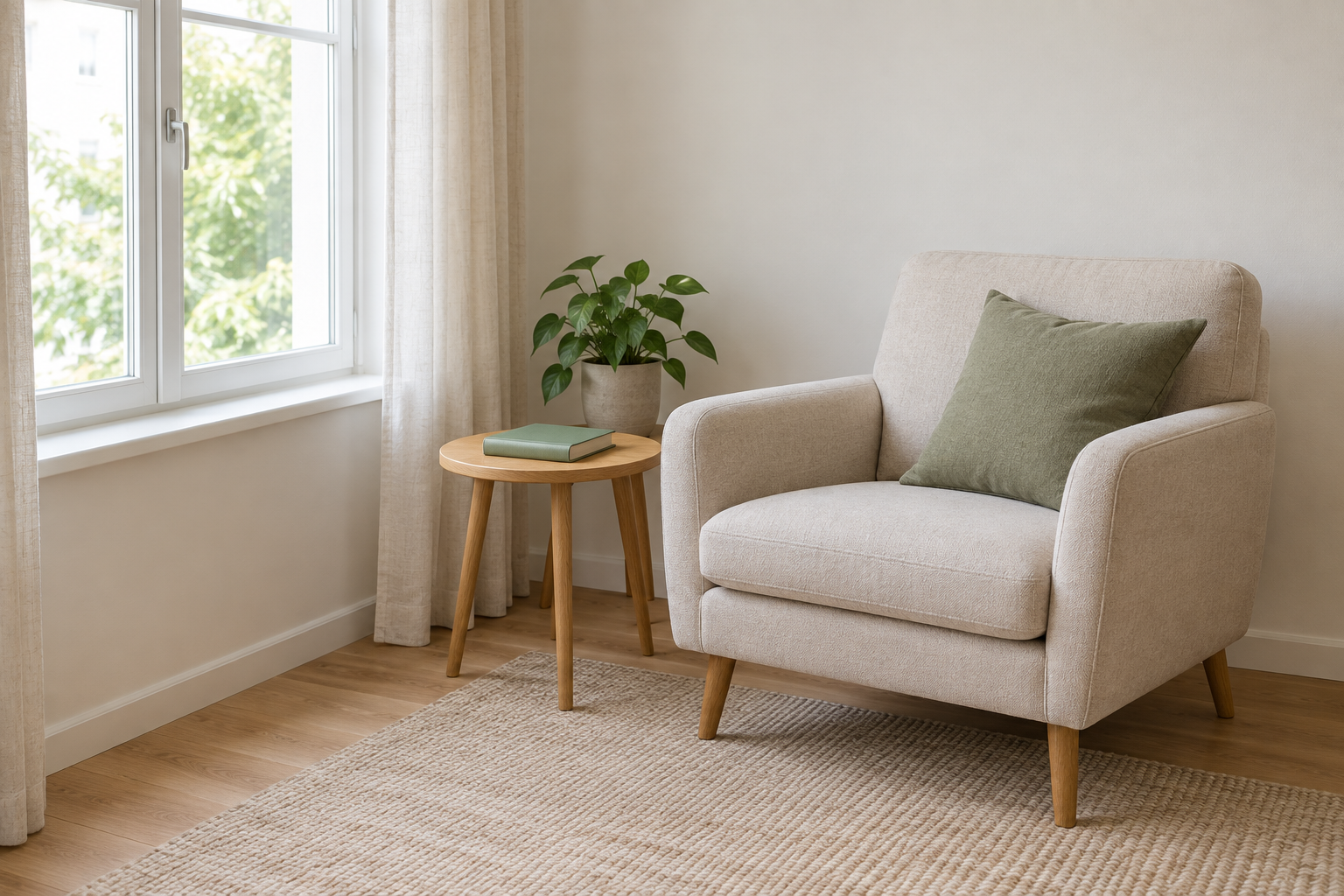
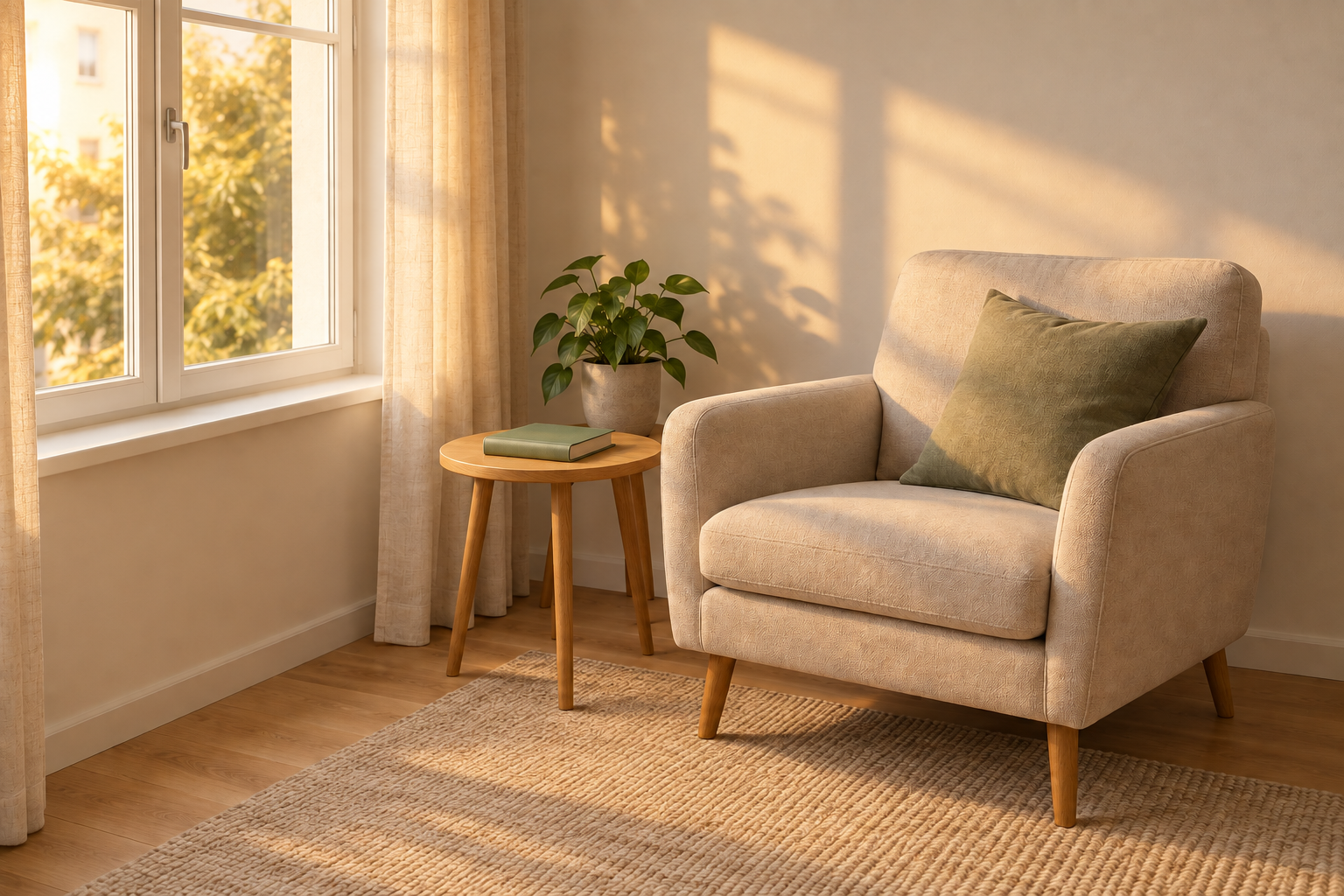
La iluminación se volvió visiblemente más cálida y aparecieron manchas de sol en la pared, el sillón y el suelo. La ventana a la izquierda, el sillón a la derecha y la disposición de la mesa, el libro y la planta siguieron próximas a la imagen inicial. Aun así, variaron algunos detalles de la escena. La herramienta también había añadido un cojín, una alfombra y cortinas a la primera imagen, aunque no los habíamos pedido.
Es una buena forma de orientar un ajuste, no de controlar cada detalle. Al editar una imagen, compara lo que ha cambiado como querías con lo que ha cambiado sin pedirlo. Si algún objeto o posición es indispensable, comprueba la nueva versión antes de usarla.
Elige el formato según dónde se usará la imagen
Antes de generar, ten claro si el destino es una cabecera horizontal, una publicación cuadrada, una pieza vertical o una miniatura. Una imagen de blog suele necesitar una franja ancha; una historia pide espacio vertical. Proporciones como 16:9, 1:1, 4:5 y 9:16 son ejemplos habituales, no formatos disponibles universalmente en todos los servicios. Comprueba las opciones del generador y las dimensiones exigidas por el canal donde se usará la imagen.
El formato cambia la composición. Un sillón junto a una ventana puede caber bien en un encuadre horizontal, pero quedar comprimido o cortado en una versión vertical. Para reducir sorpresas, deja margen alrededor del asunto y evita colocar detalles esenciales en los bordes. Cuando haya selector de proporción, úsalo; cuando no, describe el destino y comprueba el archivo entregado. Pedir «vertical» en texto no garantiza que cualquier producto exporte la proporción exacta deseada.
Para nuestro ejemplo de artículo, la instrucción puede evolucionar a: «Mantén el sillón claro entero y la ventana visible en una composición horizontal amplia, con margen en los bordes para un posible recorte del sitio». Esto resuelve un problema de uso, no solo de estética. Si el título se añadirá en otra herramienta, reserva una zona menos ocupada en vez de depender de texto generado dentro de la imagen.
Prepara tu primer prompt sin complicarlo
Usa esta lista como apoyo, no como fórmula obligatoria: asunto; acción o posición; entorno; composición; estilo; iluminación; colores; detalles indispensables; restricciones. Una petición corta puede bastar. Añade campos cuando la imagen salga genérica o cuando un requisito de publicación exija precisión. Una instrucción con decenas de requisitos que compiten puede confundir el resultado y dificulta saber qué ajustar.
Compara el prompt vago «crea un rincón de lectura» con una versión más controlada: «Crea una fotografía editorial de un rincón de lectura en una sala pequeña. Un sillón de tejido claro aparece entero junto a una ventana; hay libros discretos al fondo. Usa un encuadre horizontal amplio, luz natural suave de última hora de la tarde y una paleta de madera cálida, beige y verde discreto. Mantén margen en los bordes. Sin personas, texto ni logotipos».
¿Qué ha cambiado? «Fotografía editorial» define el tipo de imagen. El sillón, la ventana y los libros delimitan los elementos. «Entero» y «margen» responden al riesgo de corte. El horario y la paleta orientan el ambiente. Las restricciones evitan elementos no deseados. Nada garantiza una salida perfecta: cada información solo reduce una ambigüedad. Puedes empezar con la mitad de ese texto y completarlo después de ver la primera versión.
Las restricciones pueden escribirse con lenguaje común: «sin personas», «sin texto», «sin logotipo», «fondo sencillo». No todos los servicios tienen un campo separado de prompt negativo; donde no exista, describe la restricción en la instrucción si el generador acepta esa orientación. Después inspecciona, porque una restricción también puede ignorarse o aplicarse parcialmente.
Genera, analiza y ajusta una cosa cada vez
Cuando llegue la imagen, no cambies todo a la vez. Elige el problema principal: ¿está oscura? ¿Ha quedado cortado el sillón? ¿Hay demasiados objetos? ¿Parece una pintura cuando querías una fotografía? Ajusta la instrucción correspondiente y compara. Este ciclo permite entender el efecto de los cambios, aunque la herramienta no reproduzca exactamente la misma escena entre intentos.
Supón que la composición es buena, pero el rincón ha quedado oscuro. Una petición incremental sería: «Mantén la composición, el sillón y la posición de la ventana. Cambia solo la iluminación a luz natural suave entrando por la ventana; conserva la paleta y no añadas objetos». Si la herramienta ofrece edición de la imagen actual, usa esa función. Si genera otra desde cero, la composición puede cambiar a pesar de la instrucción; en ese caso, intenta adjuntar la versión anterior como referencia si está disponible.
Una rutina breve ayuda: describe lo que esperabas, anota lo que ha salido, elige una variable, pide una nueva versión y compara ambas. Si ha empeorado, vuelve a la descripción anterior y prueba otro cambio. Guardar las versiones útiles es mejor que sustituir una imagen aprobada por un intento simplemente más reciente. No conviertas cada ajuste en una nueva lista de exigencias.
Cómo corregir los problemas más comunes
¿Imagen genérica? Añade contexto visual o una relación espacial concreta. ¿Sillón mal colocado? Indica a qué lado de la ventana debe estar y pide margen. ¿Demasiados elementos? Reduce la escena a un asunto principal y simplifica el fondo. ¿Color inadecuado? Nombra una paleta corta y evita instrucciones cromáticas contradictorias. ¿Encuadre incorrecto? Pide primer plano, plano medio o vista amplia según el uso.
Si aparece texto extraño en una portada, un cartel o un envase, no concluyas que todos los generadores son incapaces de producir palabras. La calidad varía según el servicio, la complejidad y el intento. Escribe la frase exacta, pide revisión y comprueba letra por letra. Cuando la precisión sea indispensable, puede ser más seguro generar el visual sin letras y añadir el texto después en un editor gráfico adecuado. La ayuda oficial de ChatGPT Images documenta funciones de texto y edición en ese producto, pero no promete ausencia de errores.
Observa también reflejos, objetos duplicados, proporciones extrañas y detalles que parecen plausibles de lejos, pero fallan de cerca. La mejor corrección puede ser una petición localizada, una edición manual o una nueva generación. Ningún comando garantiza que desaparezca el problema. Por eso, evalúa siempre la versión final al tamaño en que se usará, incluso en móvil o miniatura.
Cuándo usar una referencia o editar una imagen existente
Una imagen de referencia puede orientar composición, colores, objeto o identidad visual cuando el generador acepta esa función. No debe entenderse como una promesa de reproducción exacta. La guía oficial de Firefly sobre referencia de composición describe el control de proximidad con una imagen enviada; otras herramientas tienen sus propios flujos y resultados. Usa fotografías y materiales que tengas derecho a compartir, especialmente si hay personas o contenido privado.
Editar una imagen existente es distinto de pedir otra desde cero. Según la herramienta, puedes solicitar un cambio de fondo, retirar un objeto, añadir un detalle o cambiar un color. Algunas ofrecen selección de región; otras reciben solo instrucciones textuales. En la documentación de ChatGPT Images, por ejemplo, la selección se describe como aproximada y la edición puede afectar a zonas fuera de la selección. Trata peticiones como «mantén el resto igual» como orientación que debes comprobar, no como garantía técnica.
Si necesitas mantener el mismo personaje, producto o escenario en una serie, las referencias, la edición sobre la versión aprobada y las instrucciones coherentes pueden ayudar. La conservación perfecta de detalles entre generaciones no es universal. Para un trabajo que exija una identidad rigurosa, compara cada nueva imagen con el original y considera herramientas o etapas de edición específicas. No envíes una foto personal o de terceros por comodidad cuando una descripción genérica resuelva el objetivo.
Cuidados con el texto, la privacidad y el uso de la imagen
Antes de publicar, comprueba los hechos visuales relevantes, el texto, las marcas, los permisos y el contexto. Una imagen generada de una persona, lugar o acontecimiento no debe presentarse como registro documental de algo que nunca ocurrió. Si la finalidad es comercial, verifica las condiciones actuales del servicio y los derechos de uso aplicables; las reglas de propiedad intelectual varían según la jurisdicción y la herramienta. Esta guía no sustituye la orientación jurídica.
Evita enviar fotografías privadas, datos personales o trabajos de terceros sin la autorización adecuada. Si usas una referencia, ten claro qué papel cumple —color, encuadre u objeto— y limita el envío a lo necesario. Si el resultado incluye un rostro, logotipo o elemento que recuerde a material protegido, revísalo antes de usarlo. Para piezas institucionales, mantén una persona responsable de la aprobación final.
Crea tu primera imagen paso a paso
Elige una idea pequeña, como el rincón de lectura. Escribe una frase con asunto y entorno. Añade una decisión de composición y otra de luz. Indica el destino —horizontal para un artículo, por ejemplo— y, como máximo, dos restricciones importantes. Genera la primera versión. A continuación, anota tres observaciones: qué ha funcionado, qué ha molestado y qué cambio marcaría la mayor diferencia. Corrige solo ese cambio y compara.
Si quieres organizar los elementos antes de enviarlos al generador, usa el Generador de prompts para imágenes de IANautaLab como apoyo para asunto, estilo, composición y detalles. Ayuda a estructurar la descripción; no garantiza el resultado. El hub Creación con IA reúne contenidos relacionados.
Una buena imagen no nace necesariamente de un prompt largo. Surge cuando sabes por qué quieres cada elemento, observas lo que ha entregado la herramienta y decides conscientemente el siguiente ajuste. Guarda la versión que responde al uso real, comprueba sus bordes y textos y solo entonces publica.