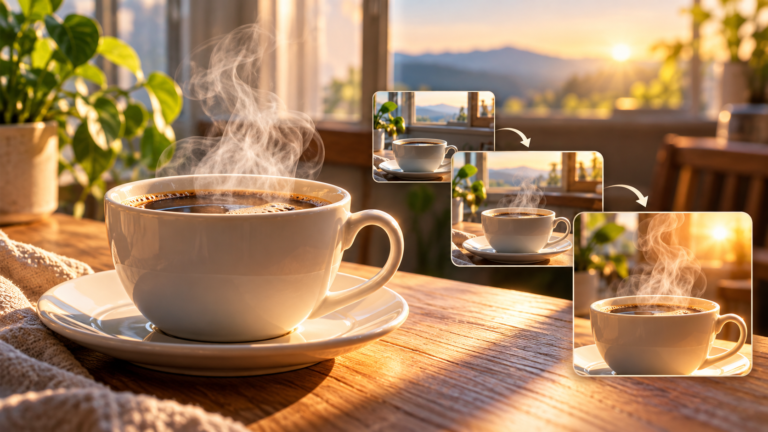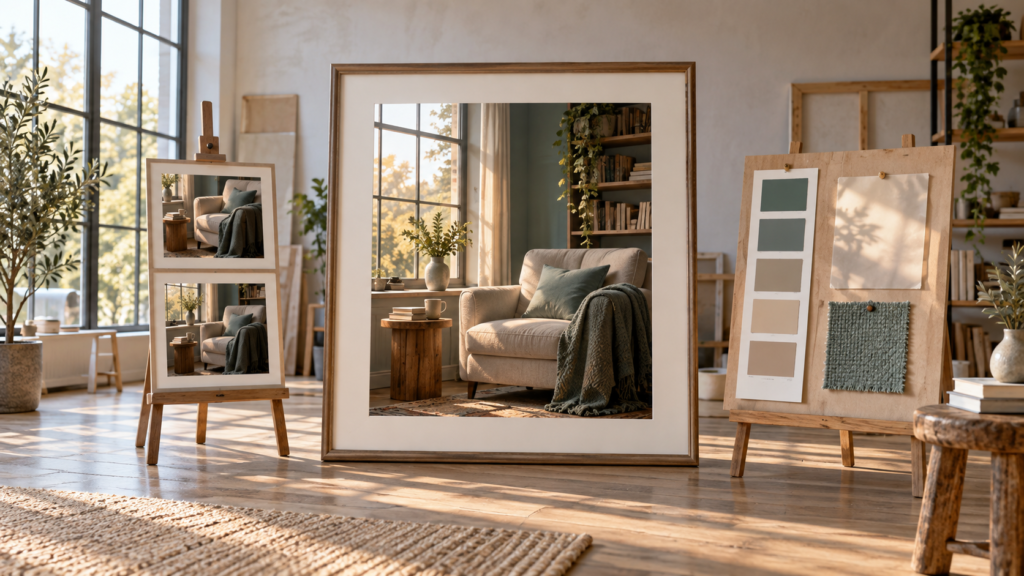
Você pede “crie uma sala bonita” e recebe uma imagem bem acabada, mas com móveis, cores e luz que não eram o que imaginou. Não faltou uma palavra mágica: faltaram decisões visuais. Criar imagens com IA fica mais controlável quando você sabe dizer qual é o assunto, como os elementos se relacionam no quadro, onde a imagem será usada e qual problema deseja corrigir depois da primeira tentativa.
Este guia propõe um processo simples: intenção, descrição, geração, inspeção e ajuste. A ideia é funcionar em diferentes geradores, sem depender de uma lista de comandos prontos. Recursos como referência, edição localizada, proporções e transparência variam conforme serviço e plano; por isso, o método separa o que você pode descrever em linguagem comum daquilo que precisa confirmar na ferramenta escolhida.
O que acontece quando você pede uma imagem para uma IA?
Você descreve uma cena e o gerador interpreta suas instruções para produzir uma composição visual. A primeira versão é uma proposta, não uma fotografia do que estava na sua cabeça. Quando a descrição deixa escolhas em aberto, a ferramenta decide muitos detalhes por conta própria: posição dos objetos, iluminação, quantidade de elementos e até a atmosfera. Isso explica por que uma imagem pode ser tecnicamente bonita e ainda assim não servir ao seu objetivo.
Não é necessário entender a arquitetura do sistema para começar. É mais útil aprender a observar o resultado: o assunto está claro? O enquadramento serve ao destino da imagem? Algum detalhe inventado atrapalha? As proporções e as cores ajudam a comunicar a ideia? Com respostas específicas, a próxima instrução fica mais útil do que “faça melhor”.
Alguns produtos oferecem recursos adicionais. A documentação oficial de imagens no ChatGPT descreve criação, edição, upload de uma imagem existente e opções de proporção nesse serviço. A documentação do Adobe Firefly mostra referência, proporção e edição em um ambiente específico. Isso confirma que tais recursos existem em determinados contextos, não que todo gerador os ofereça da mesma forma.
Comece pela ideia principal
Vamos acompanhar um exemplo editorial fictício: você quer uma imagem de um canto de leitura aconchegante perto de uma janela para ilustrar uma página. O pedido inicial — “crie um canto de leitura” — comunica o assunto, mas não indica qual canto, de onde o observamos ou como a luz deve aparecer. Se sair uma biblioteca escura ou uma sala cheia de objetos, o gerador não necessariamente “errou”; muitas decisões ficaram livres.
Uma primeira melhoria não precisa ser longa: “Crie um canto de leitura aconchegante perto de uma janela, com poltrona clara, luz suave de fim de tarde e composição editorial.” Agora há assunto, objeto principal, ambiente e atmosfera. A poltrona clara evita uma escolha de cor arbitrária; a janela dá uma fonte de luz; “fim de tarde” orienta a temperatura da cena. Ainda há espaço para a ferramenta propor detalhes.
Esses pedidos são exemplos de escrita de prompt. O objetivo é mostrar como cada frase tenta resolver uma incerteza. Se a primeira imagem funcionar, pare. Acrescentar informação só por acrescentar pode tornar o pedido contraditório ou dificultar a próxima correção.
Descreva assunto, ambiente e composição
Comece perguntando: o que deve aparecer e o que deve acontecer? “Um cachorro” deixa quase tudo aberto. “Um cachorro pequeno dormindo sobre uma manta junto à janela” já define sujeito, ação e relação espacial. Em uma cena sem pessoas, a ação pode ser a posição de um objeto: bicicleta encostada na parede, xícara sobre uma mesa, cabana ao fundo. Escolha poucos detalhes decisivos, não uma pilha de adjetivos.
O ambiente acrescenta contexto. “Cafeteria” pode resultar em espaços muito diferentes; “cafeteria pequena de madeira clara pela manhã, com luz entrando pelas janelas” delimita local, material e horário. No canto de leitura, você pode dizer se a poltrona fica ao lado da janela, se há livros ao fundo e se o espaço deve parecer uma casa real ou um cenário ilustrado. Não é obrigatório preencher todos os campos: descreva somente o que faria falta se fosse ignorado.
Composição é a organização do que aparece dentro do quadro. Um close-up aproxima o assunto e reduz o contexto; uma vista ampla mostra o ambiente. Uma vista de cima enfatiza distribuição sobre uma superfície, enquanto um ângulo ao nível dos olhos aproxima a cena da experiência de estar nela. Enquadramento central destaca um objeto; deslocá-lo lateralmente pode deixar espaço vazio para um título que será adicionado depois. “Espaço negativo” é simplesmente essa área menos ocupada, não uma parte defeituosa da imagem.
No exemplo, se a poltrona aparece cortada, peça um quadro mais aberto e a peça inteira visível. Se a janela desaparece, diga “poltrona no lado direito, janela claramente visível à esquerda”. Relações como “perto”, “atrás”, “em primeiro plano” e “ao fundo” frequentemente ajudam mais que dizer “bonito, elegante, inspirador” três vezes. Ainda assim, confira o resultado: instruções espaciais podem ser interpretadas de maneiras diferentes.
Use iluminação, cores e estilo para definir a atmosfera
Iluminação muda a leitura da mesma cena. Luz suave tende a produzir transições delicadas; luz dura cria sombras marcadas. Luz lateral evidencia textura; contraluz vem de trás do assunto e pode tornar contornos mais fortes, mas também escurecer o objeto principal. “Manhã” ou “fim de tarde” costuma ser suficiente para começar. No canto de leitura, uma janela com luz suave de fim de tarde comunica calma sem exigir jargão fotográfico.
Cores e luz se influenciam. Uma paleta quente com madeira e tecido bege pode parecer mais fria sob iluminação azulada. Se a cor importa, nomeie dois ou três tons dominantes e a intensidade desejada: neutros quentes, verde discreto, contraste moderado. “Muitas cores vibrantes” pode competir com uma proposta de ambiente sereno. Não há regra universal; a paleta deve servir à finalidade da imagem e ao contexto onde ela será publicada.
Estilo é outra decisão: fotografia, ilustração, pintura, colagem, desenho ou renderização 3D não produzem a mesma expectativa. “Fotografia editorial com materiais plausíveis e sombras naturais” orienta algo diferente de “ilustração de formas simples e cores chapadas”. Em vez de depender do nome de um artista vivo, descreva características observáveis: pinceladas visíveis, linhas delicadas, textura de papel, cores quentes ou visual minimalista. Isso comunica a intenção sem pedir uma cópia direta de uma assinatura artística.
O que muda quando você ajusta só a iluminação?
Para ver isso no canto de leitura, criamos a imagem abaixo com luz neutra da manhã. Depois usamos essa própria imagem como referência e pedimos uma troca: luz quente de fim de tarde entrando pela janela.
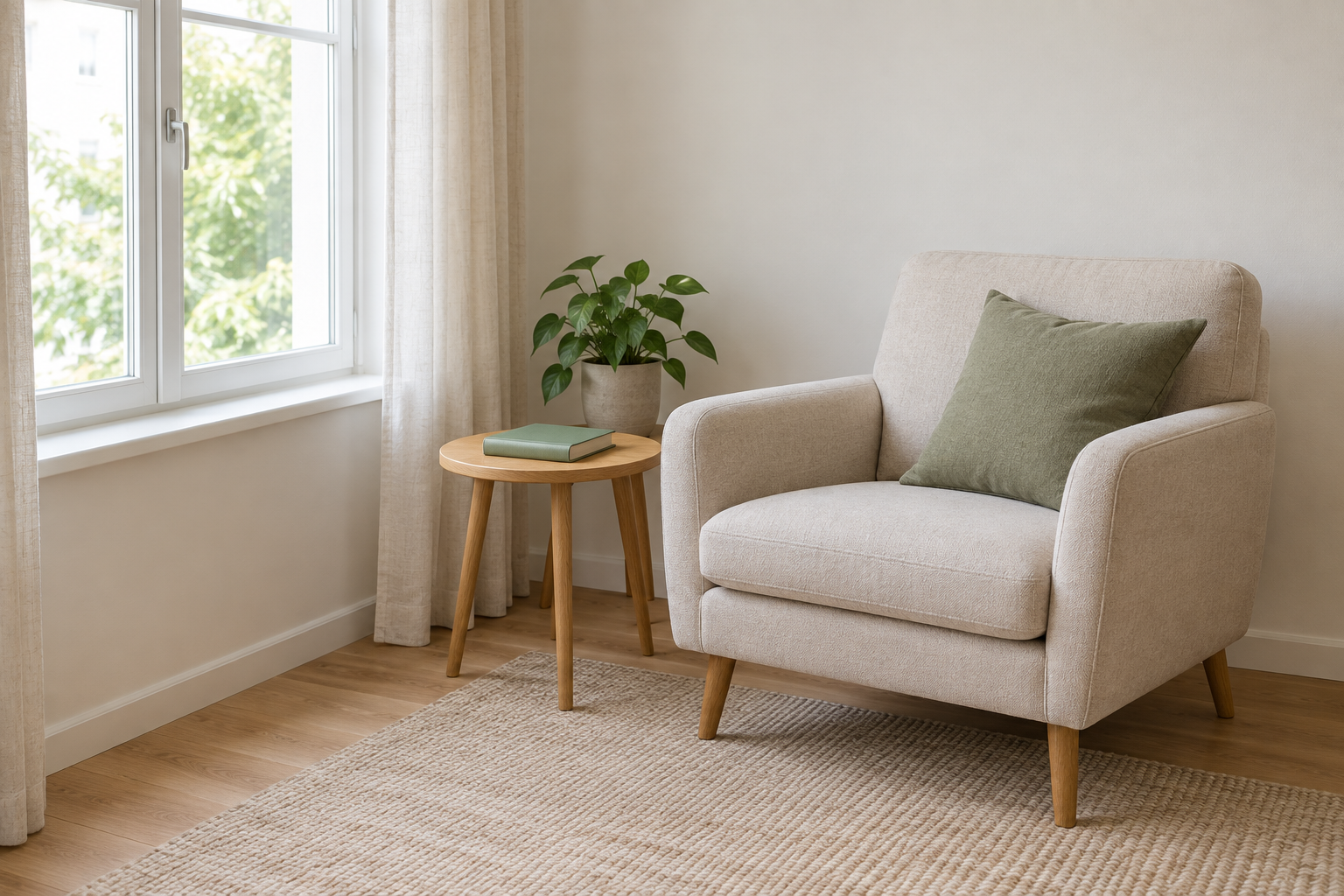
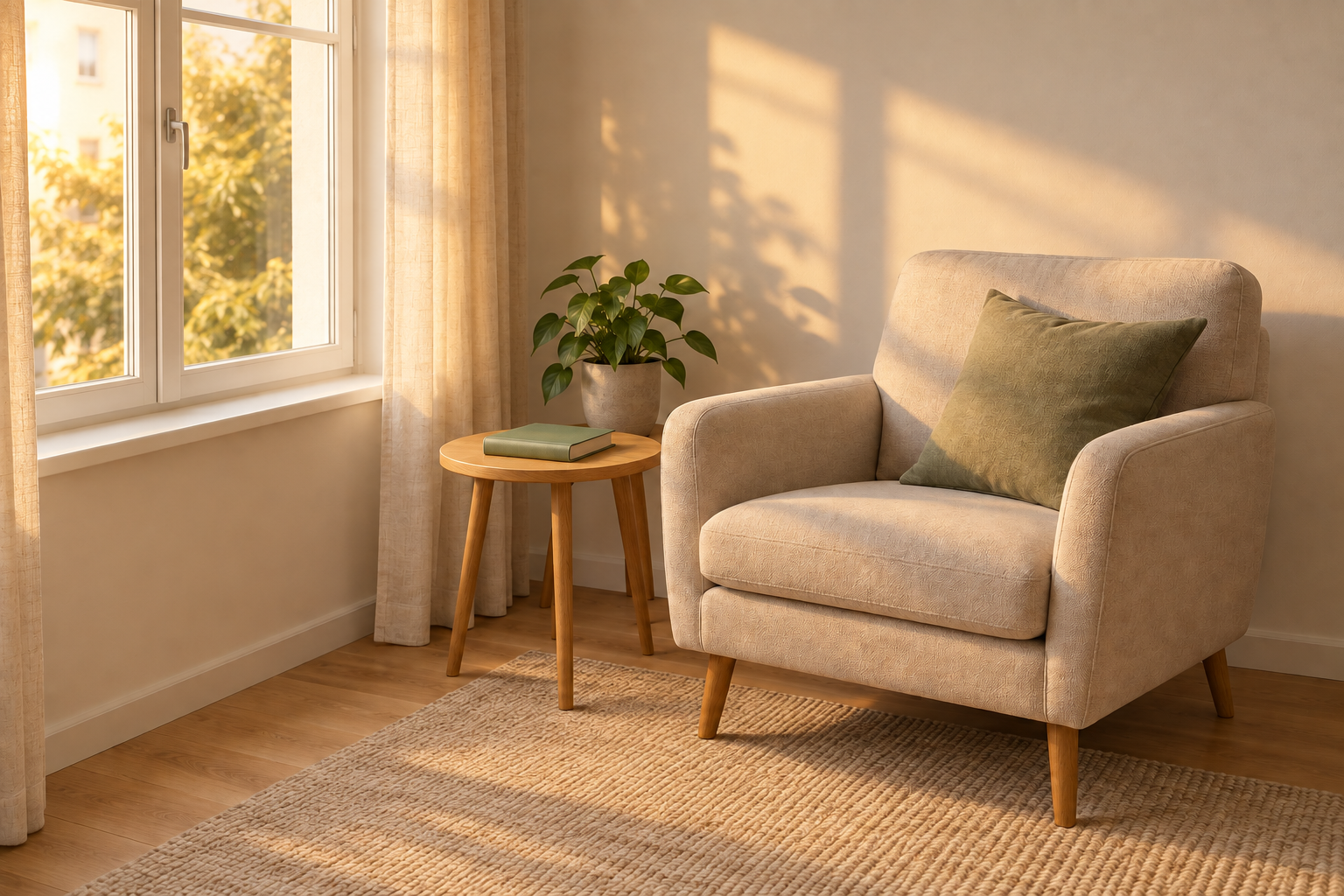
A iluminação ficou visivelmente mais quente e surgiram manchas de sol na parede, na poltrona e no piso. A janela à esquerda, a poltrona à direita e a disposição da mesa, do livro e da planta continuaram próximas da imagem inicial. Ainda assim, alguns detalhes da cena variaram. A ferramenta também havia acrescentado almofada, tapete e cortinas à primeira imagem, embora não os tivéssemos pedido.
É uma boa forma de orientar um ajuste, não de controlar cada detalhe. Ao editar uma imagem, compare o que mudou como você queria com o que mudou sem pedir. Se algum objeto ou posição for indispensável, confira a nova versão antes de usá-la.
Escolha o formato de acordo com onde a imagem será usada
Antes de gerar, saiba se o destino é um cabeçalho horizontal, um post quadrado, uma peça vertical ou uma miniatura. Uma imagem de blog geralmente precisa comportar uma faixa larga; um story pede espaço vertical. Proporções como 16:9, 1:1, 4:5 e 9:16 são exemplos comuns, não formatos universalmente disponíveis em todos os serviços. Verifique as opções do gerador e as dimensões exigidas pelo canal onde a imagem será usada.
O formato muda a composição. Uma poltrona ao lado de uma janela pode caber bem em um quadro horizontal, mas ser comprimida ou cortada em uma versão vertical. Para reduzir surpresas, deixe margem ao redor do assunto e evite pôr detalhes essenciais nas bordas. Quando houver seletor de proporção, use-o; quando não houver, descreva o destino e confira o arquivo entregue. Pedir “vertical” em texto não garante que qualquer produto exporte a proporção exata desejada.
Para nosso exemplo de artigo, a instrução pode evoluir para: “Mantenha a poltrona clara inteira e a janela visível em uma composição horizontal ampla, com margem nas bordas para um eventual recorte do site.” Isso resolve um problema de uso, não apenas de estética. Se o título será adicionado em outra ferramenta, reserve uma área menos ocupada em vez de depender de texto gerado dentro da imagem.
Monte seu primeiro prompt sem complicar
Use esta lista como apoio, não como fórmula obrigatória: assunto; ação ou posição; ambiente; composição; estilo; iluminação; cores; detalhes indispensáveis; restrições. Um pedido curto pode ser suficiente. Acrescente campos quando a imagem sair genérica ou quando um requisito de publicação exigir precisão. Uma instrução com dezenas de requisitos concorrentes pode confundir o resultado e torna difícil saber o que ajustar.
Compare o prompt vago “crie um canto de leitura” com uma versão mais controlada: “Crie uma fotografia editorial de um canto de leitura em uma sala pequena. Uma poltrona de tecido claro fica inteira ao lado de uma janela; livros discretos aparecem ao fundo. Use enquadramento horizontal amplo, luz natural suave de fim de tarde e paleta de madeira quente, bege e verde discreto. Mantenha margem nas bordas. Sem pessoas, texto ou logotipos.”
O que mudou? “Fotografia editorial” define o tipo de imagem. A poltrona, janela e livros delimitam os elementos. “Inteira” e “margem” respondem ao risco de corte. O horário e a paleta orientam atmosfera. As restrições evitam elementos indesejados. Nada disso garante uma saída perfeita: cada informação apenas reduz uma ambiguidade. Você pode começar com metade desse texto e completar após ver a primeira versão.
Restrições podem ser escritas em linguagem comum: “sem pessoas”, “sem texto”, “sem logotipo”, “fundo simples”. Nem todo serviço tem um campo separado de negative prompt; onde esse campo não existir, descreva a restrição na instrução, se o gerador aceitar esse tipo de orientação. Depois inspecione, pois uma restrição também pode ser ignorada ou aplicada parcialmente.
Gere, analise e ajuste uma coisa por vez
Quando a imagem chegar, não mude tudo de uma vez. Escolha o problema principal: está escura? A poltrona ficou cortada? Apareceram objetos demais? O resultado parece pintura quando você queria fotografia? Ajuste a instrução correspondente e compare. Esse ciclo permite entender o efeito das mudanças, mesmo quando a ferramenta não reproduz exatamente a mesma cena entre tentativas.
Suponha que a composição esteja boa, mas o canto de leitura ficou escuro. Um pedido incremental seria: “Mantenha a composição, a poltrona e a posição da janela. Altere apenas a iluminação para luz natural suave entrando pela janela; preserve a paleta e não acrescente objetos.” Se a ferramenta oferecer edição da imagem atual, use esse recurso. Se ela gerar outra imagem do zero, a composição pode mudar apesar da instrução; nesse caso, tente anexar a versão anterior como referência, se o recurso estiver disponível.
Uma rotina curta ajuda: descreva o que esperava, anote o que saiu, escolha uma variável, peça nova versão e compare as duas. Se piorou, volte à descrição anterior e teste outra alteração. Guardar as versões úteis é melhor do que substituir uma imagem aprovada por uma tentativa apenas mais recente. Não transforme cada ajuste em uma nova lista de exigências.
Como corrigir os problemas mais comuns
Imagem genérica? Acrescente contexto visual ou uma relação espacial concreta. Poltrona no lugar errado? Diga de que lado da janela deve estar e mostre margem. Elementos demais? Reduza a cena a um assunto principal e simplifique o fundo. Cor inadequada? Nomeie uma paleta curta e evite instruções cromáticas conflitantes. Enquadramento errado? Peça close-up, plano médio ou vista ampla de acordo com o uso.
Se surgir texto estranho em uma capa, placa ou embalagem, não conclua que todo gerador é incapaz de produzir palavras. A qualidade varia conforme serviço, complexidade e tentativa. Escreva a frase exata, peça revisão e confira letra por letra. Quando a precisão for indispensável, pode ser mais seguro gerar o visual sem letras e adicionar o texto depois em um editor gráfico apropriado. A ajuda oficial do ChatGPT Images documenta recursos de texto e edição nesse produto, mas isso não é promessa de ausência de erros.
Também observe reflexos, objetos duplicados, proporções estranhas e detalhes que parecem plausíveis de longe, mas falham de perto. A melhor correção pode ser um pedido localizado, uma edição manual ou uma nova geração. Nenhum comando garante que o problema desapareça. Por isso, avalie sempre a versão final no tamanho em que ela será usada, inclusive em celular ou miniatura.
Quando usar referência ou editar uma imagem existente
Uma imagem de referência pode orientar composição, cores, objeto ou identidade visual quando o gerador aceita esse recurso. Ela não deve ser entendida como promessa de reprodução exata. O guia oficial do Firefly sobre referência de composição descreve controle de proximidade com uma imagem enviada; outras ferramentas têm fluxos e resultados próprios. Use fotografias e materiais que você tenha direito de compartilhar, especialmente se houver pessoas ou conteúdo privado.
Editar uma imagem existente é diferente de pedir outra do zero. Dependendo da ferramenta, você pode solicitar mudança de fundo, remoção de um objeto, acréscimo de um detalhe ou alteração de cor. Algumas oferecem seleção de região; outras recebem apenas instruções textuais. Na documentação do ChatGPT Images, por exemplo, a seleção é descrita como aproximada, e a edição pode atingir áreas além do destaque. Trate pedidos como “mantenha o resto igual” como orientação a verificar, não como garantia técnica.
Se precisar manter o mesmo personagem, produto ou cenário em uma série, referências, edição sobre a versão aprovada e instruções consistentes podem ajudar. A manutenção perfeita de detalhes entre gerações não é universal. Para um trabalho que exige identidade rigorosa, compare cada nova imagem com o original e considere ferramentas ou etapas de edição específicas. Não envie uma foto pessoal ou de terceiro só por conveniência quando uma descrição genérica resolveria o objetivo.
Cuidados com texto, privacidade e uso da imagem
Antes de publicar, confira fatos visuais relevantes, texto, marcas, permissões e contexto. Uma imagem gerada de uma pessoa, lugar ou acontecimento não deve ser apresentada como registro documental de algo que nunca ocorreu. Se a finalidade for comercial, verifique as condições atuais do serviço e os direitos de uso aplicáveis; regras de propriedade intelectual variam conforme jurisdição e ferramenta. Este guia não substitui orientação jurídica.
Evite enviar fotografias privadas, dados pessoais ou trabalhos de terceiros sem autorização apropriada. Se usar uma referência, deixe claro para si qual papel ela cumpre — cor, enquadramento ou objeto — e limite o envio ao necessário. Se o resultado incluir rosto, logotipo ou elemento que lembra material protegido, revise antes de usar. Para peças institucionais, mantenha uma pessoa responsável pela aprovação final.
Crie sua primeira imagem passo a passo
Escolha uma ideia pequena, como o canto de leitura. Escreva uma frase com assunto e ambiente. Acrescente uma decisão de composição e uma de luz. Indique o destino — horizontal para artigo, por exemplo — e no máximo duas restrições importantes. Gere a primeira versão. Em seguida, anote três observações: o que funcionou, o que atrapalhou e qual mudança faria maior diferença. Corrija apenas essa mudança e compare.
Se quiser organizar os elementos antes de enviar ao gerador, use o Gerador de prompts para imagens do IANautaLab como apoio para assunto, estilo, composição e detalhes. Ele ajuda a estruturar a descrição; não garante o resultado. O hub Criação com IA reúne conteúdos relacionados.
Uma boa imagem não nasce necessariamente de um prompt longo. Ela surge quando você sabe por que quer cada elemento, observa o que a ferramenta entregou e decide conscientemente o próximo ajuste. Guarde a versão que atende ao uso real, confira suas bordas e textos e só então publique.